
Vous voulez une installation simple et rapide sans complications en quelques minutes ? Ce guide présente une solution claire pour configurer orca iptv sur Android et Fire TV. Il vise une mise en route stable et une expérience de streaming nette et fluide.
Le contenu couvre le choix d’application, l’ajout des identifiants, les réglages de qualité et les bases du dépannage. L’objectif est d’éviter les erreurs fréquentes comme les mauvais formats M3U ou les permissions manquantes sur Android.
Le parcours proposé suit sept étapes simples : comprendre l’offre, vérifier les prérequis, installer sur Android, configurer sur Fire Stick, activer l’abonnement, choisir le pack et obtenir de l’assistance. Le service indique un support disponible 7j/7 via WhatsApp et e-mail.
Selon la chaîne et le débit, la qualité peut varier de SD à 4K. Cette introduction prépare à une installation rapide sans stress et à une expérience de visionnage confortable.
Points Clés
- Installation guidée pour Android et Fire Stick en quelques minutes.
- Vérification des prérequis et choix de l’application.
- Réglages simples pour une lecture nette et fluide.
- Support client disponible 7j/7 via WhatsApp et e‑mail.
- Qualité vidéo adaptée au débit : SD à 4K.
Ce que propose Orca IPTV en France : chaînes, films, séries et streaming haute qualité
La solution propose un service tout‑en‑un pour la télévision et la vidéo à la demande, pensé pour le marché français.
Catalogue et diversité : plus de 18 000 chaînes couvrent le sport, le divertissement, l’actualité et l’international. Le catalogue VOD dépasse 35 000 titres, certaines sources annoncent jusqu’à 88 000 contenus à la demande.
Accès TV et organisation : l’utilisateur accède aux chaînes en direct et peut les classer par catégories selon le lecteur choisi. Cette organisation facilite la recherche et la navigation quotidienne.
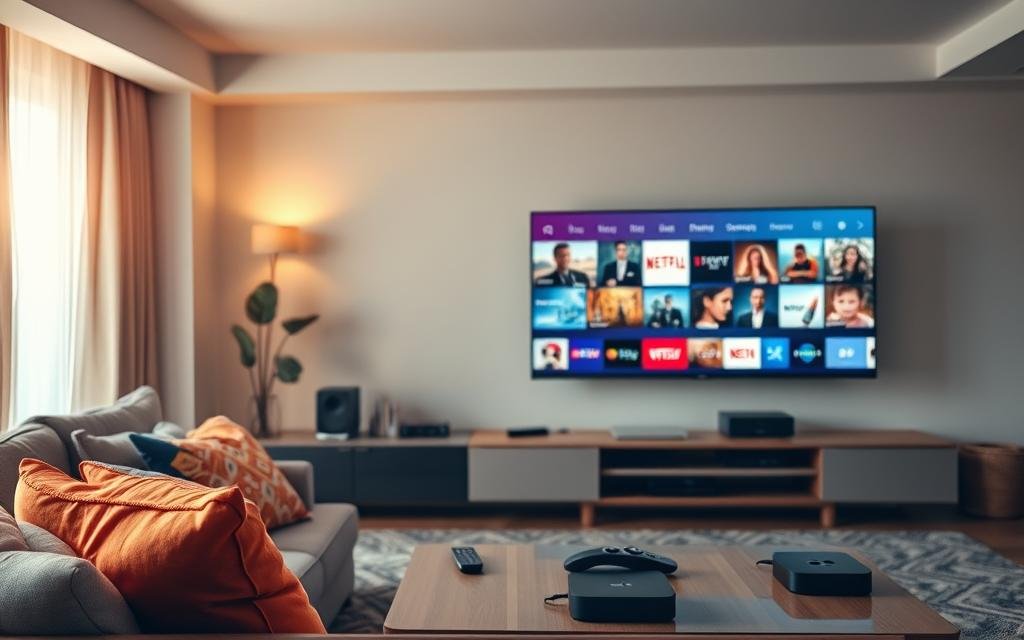
VOD et mises à jour : films et séries sont ajoutés régulièrement, avec des mises à jour quotidiennes selon la promesse commerciale. L’idée est de centraliser le contenu pour éviter la dispersion entre plateformes.
Qualité et performance : la qualité va de SD à 4K (H.265 selon l’offre) et s’adapte au débit pour maintenir une lecture fluide. Les serveurs sont décrits comme performants et sécurisés, avec une disponibilité annoncée à 99,9% voire 99,99%.
| Élément | Volume / Niveau | Impact pour l’utilisateur |
|---|---|---|
| Chaînes | +18 000 | Large choix, catégories personnalisables |
| VOD (films & séries) | 35 000 – 88 000 | Catalogue riche, mises à jour fréquentes |
| Qualité | SD / HD / Full HD / 4K (H.265) | Adaptation automatique selon le débit |
| Serveurs & disponibilité | 99,9% – 99,99% | Stabilité et continuité de service |
Prérequis avant l’installation : appareils compatibles, application et identifiants
La préparation commence par confirmer quel appareil et quel format de connexion seront utilisés. Cette étape évite les interruptions et accélère la mise en route.
Compatibilité tous appareils
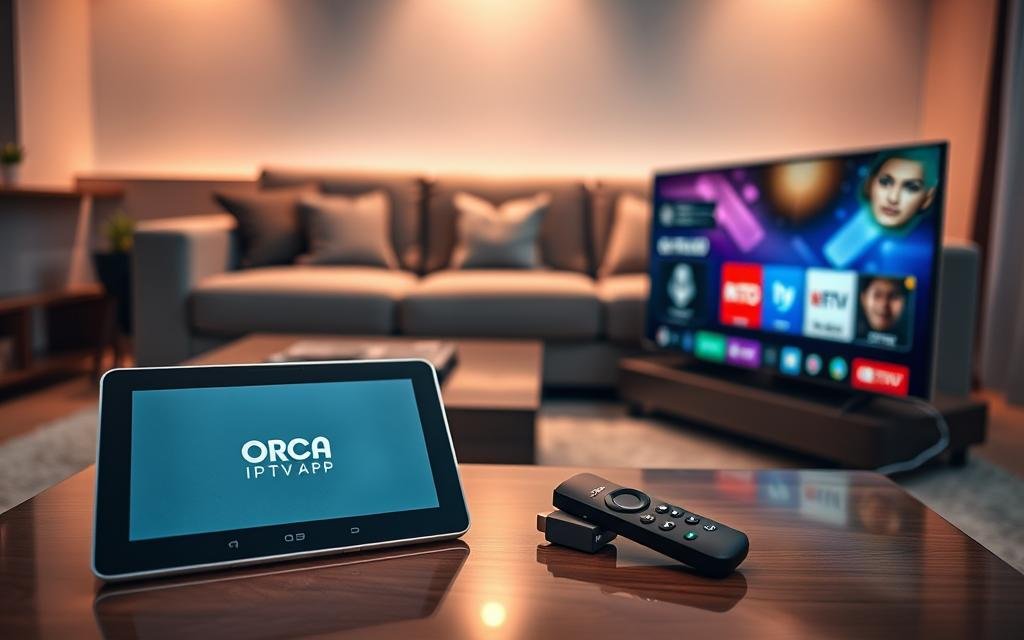
Appareils compatibles : Android (smartphone, tablette, box), Fire TV/Fire Stick, Smart TV, boîtiers MAG, iOS, Windows et MacOS. L’utilisateur doit vérifier que son appareil est à jour pour que l’application fonctionne parfaitement.
Formats de connexion pris en charge
Les formats acceptés sont M3U (playlist), Xtream Code (identifiants + URL serveur) et API. Quand l’application le permet, il est recommandé de choisir Xtream Code pour une maintenance plus simple.
Informations nécessaires et mini-checklist
Pour l’accès, il faut : nom d’utilisateur, mot de passe, URL serveur ou lien M3U, et parfois un nom de profil dans l’application.
- Connexion Internet stable
- Assez d’espace de stockage
- Appareil à jour
Les identifiants sont envoyés par e‑mail après paiement, souvent en moins de 15 minutes. Vérifier les spams et contacter le support si l’accès n’arrive pas.
Installer IPTV Orca sur Android en quelques minutes
Installer le service sur un appareil Android reste rapide si l’on suit un petit plan clair.
Téléchargement et source fiable : privilégier l’application officielle (Orca Pro ou Orca Pro Max TV Player) pour une meilleure stabilité. Si l’application officielle manque, choisir un lecteur compatible reconnu. Vérifier la source du fichier APK avant l’installation.
Sécurité et permissions
Activer les sources inconnues uniquement le temps d’installer l’appli. Autoriser les permissions nécessaires puis désactiver l’option pour renforcer la sécurité. Garder le système à jour.
Ajouter le compte
Pour la connexion choisir Xtream Code (URL serveur + nom d’utilisateur + mot de passe) ou importer un lien M3U. Dans Xtream Code, coller l’URL dans le champ serveur, puis username et password aux champs prévus.
Optimiser l’expérience
Tester une chaîne en direct et un contenu VOD pour valider audio/vidéo. Ajuster le lecteur (interne ou externe), la qualité (HD/Full HD/4K) et le buffer selon la connexion pour limiter les coupures et améliorer la stabilité.
| Étape | Action | But |
|---|---|---|
| Téléchargement | APK officielle ou lecteur fiable | Stabilité et sécurité |
| Permissions | Activer sources inconnues temporairement | Sécuriser l’appareil |
| Connexion | Xtream Code ou import M3U | Accès chaînes et VOD |
| Validation | Test chaîne + VOD | Confirmer qualité et streaming |
Configurer Orca IPTV sur Fire Stick et Fire TV sans problème
Pour profiter du streaming sur grand écran, la configuration de la Fire Stick doit rester simple et sécurisée. L’objectif est d’afficher le service sans blocage lié aux paramètres Amazon.
Préparer la Fire Stick
Activer les options développeur puis autoriser applications de sources inconnues. Ces étapes permettent d’installer un lecteur compatible ou l’application officielle.
Installer et valider l’application
Télécharger et installer l’application choisie. Ouvrir le lecteur et vérifier que l’interface répond bien à la télécommande.
Activer le service
Saisir l’URL serveur et les identifiants reçus par e‑mail ou importer un lien M3U. Synchroniser les catégories TV, films et l’EPG si disponible.
Réglages recommandés
- Adapter le buffer si l’option existe pour limiter les coupures.
- Choisir la qualité selon la connexion pour scroller entre HD et 4K.
- Certains abonnements proposent un vpn inclus utile pour la confidentialité et la stabilité.
| Étape | Action | But |
|---|---|---|
| Préparation | Activer développeur + sources inconnues | Permettre l’installation |
| Installation | Télécharger l’application et tester la navigation | Confirmer fluidité |
| Activation | Saisir URL + identifiants ou M3U | Accès aux chaînes et VOD |
| Validation | Tester chaîne HD, chaîne 4K, VOD | Vérifier écrans et connexion simultanée |
Activer un abonnement Orca IPTV : paiement, réception et connexion
Le parcours d’activation vise la simplicité : choix du forfait, paiement sécurisé, puis connexion immédiate sur Android ou Fire Stick.
Paiements sécurisés
Les transactions se font par carte bancaire (Visa/MasterCard) ou PayPal. Les paiements sont traités par des partenaires certifiés et le chiffrement protège les données.
Activation et réception des identifiants
Après paiement, l’activation est généralement automatique. L’utilisateur reçoit ses identifiants par e‑mail en moins de 15 minutes selon les sources.
Le message contient : nom d’utilisateur, mot de passe, URL serveur, et des instructions pour Xtream Code, M3U ou API.
Si l’e‑mail n’arrive pas
- Vérifier le dossier spam/indésirables et rechercher par mots‑clés.
- Attendre quelques minutes supplémentaires.
- Contacter le support en joignant la preuve de paiement pour accélérer l’assistance.
Contacts cités : contact@orcaiptv-fr.com et orca.abo@gmail.com. Le service client offre une garantie « satisfait ou remboursé » 7 jours pour rassurer l’achat.
Choisir son abonnement Orca : packs, écrans simultanés et garanties
Choisir un abonnement adapté simplifie l’accès aux chaînes, aux films et aux séries selon l’usage du foyer.
Pack 1 écran — 34,99 € / 12 mois (au lieu de 45 €) : conçu pour un seul utilisateur. Idéal si la priorité est la qualité jusqu’à 4K selon la chaîne et la connexion. Accès complet au catalogue de chaînes, films et séries.
Pack 2 écrans — 59,99 € / 12 mois (au lieu de 69 €) : permet 2 connexions simultanées. Pensé pour partager avec un proche. Inclut support prioritaire et vpn inclus pour plus de confidentialité.
Pack 3 écrans — 79,99 € / 12 mois (au lieu de 89 €) : orienté usage familial. Jusqu’à 4 connexions simultanées, support VIP et assistance renforcée pour les clients exigeants.
| Pack | Connexions | Avantage |
|---|---|---|
| 1 écran | 1 | Qualité 4K, usage individuel |
| 2 écrans | 2 | Partage, support prioritaire, vpn inclus |
| 3 écrans | 4 | Familial, support VIP |
Valeur : tous les abonnements offrent le même accès aux +18 000 chaînes et +35 000 films et séries. La différence porte sur le nombre d’écrans et le niveau d’assistance.
Garantie : satisfait ou remboursé 7 jours et test de 12 à 24 heures pour vérifier la compatibilité avant engagement.
Assistance et service client : support 7j/7 pour une installation rapide et stable
Un support réactif facilite chaque étape de l’installation et réduit les interruptions de lecture.
Canaux d’aide disponibles
Le service propose une assistance annoncée 7j/7, parfois 24/7 selon la source. Les deux canaux principaux sont WhatsApp et e‑mail.
Coordonnées fréquemment citées : WhatsApp: +33 6 44 65 51 85 et e‑mail: orca.abo@gmail.com. Un autre contact possible est contact@orcaiptvfr.fr.
Dépannage niveau 1 et problèmes courants
Étapes rapides : vérifier la connexion Internet, redémarrer l’application, puis l’appareil. Contrôler l’exactitude de l’URL, du nom d’utilisateur et du mot de passe.
Si le souci persiste, vérifier l’état des serveurs via le support qui confirme les maintenances ou les saturations. Pour les problèmes de lecture, ajuster le buffer, changer de lecteur interne/externe ou baisser la qualité temporairement.
| Problème | Action rapide | Résultat attendu |
|---|---|---|
| Pas de connexion | Vérifier Wi‑Fi/ethernet, redémarrer routeur | Rétablissement de la connexion |
| Erreur d’authentification | Vérifier URL/username/password | Accès restauré au compte client |
| Lecture saccadée | Ajuster buffer, baisser qualité | Amélioration du streaming et de la stabilité |
| Limite d’écrans | Déconnecter appareils inactifs, contacter support | Récupération d’une connexion disponible |
Avec un service réactif et ces réglages simples, le client vise une expérience fluide à tout moment.
Conclusion
Pour conclure, ce guide récapitule les étapes pour un streaming stable et complet sur tous vos écrans.
Vérifier la compatibilité tous appareils, installer l’application, saisir les identifiants, puis ajuster la qualité et le buffer pour stabiliser le streaming.
La valeur ajoutée : accès à de nombreuses chaînes, films et séries, une qualité pouvant aller jusqu’à 4K et une activation rapide après paiement.
Choisir l’abonnement adapté, conserver ses identifiants et privilégier les canaux officiels du fournisseur pour bénéficier du support 7j/7.
La garantie 7 jours et le test 12–24h permettent d’évaluer la solution avant un engagement. Une fois activé, l’utilisateur profite des contenus en France et dans le monde, avec une expérience pensée pour durer.